type
Post
status
Published
date
Oct 7, 2025
slug
holiday_plan_network
summary
假期安排
tags
文字
网络
工具
category
心情随笔
icon
password
一年多前,我开始关注 NAS 话题。那时相关数据不多,我只是在闲暇时研究 NAS 方案的可行性,为日后组建 NAS 做准备。
今年五一回家,我打算正式涉足 NAS 领域。最初的方案是利用一台十年前的联想笔记本(它三年前还曾作为学校的服务器),其主板有一个光驱位、一个 SATA 接口以及一个 MiniPCIe 网卡接口。我一开始看中 MiniPCIe 接口位置,计划用 MiniPCIe 固态硬盘作为系统盘,在 SATA 和光驱位装上两块硬盘,组装一台双盘位的 NAS 使用。然而,理想很丰满,现实却很骨感。我买好 MiniPCIe 固态硬盘并安装了飞牛系统镜像,安装完成后开机,却一直找不到系统盘。无论怎样切换引导方式,在 BIOS 中都看不到启动盘,最终五一的 NAS 组建计划失败,只能无奈搁置。
这次回家,我更新了方案。将 MiniPCIe 接口插入有线网卡,从拼多多购入 2.5G 螃蟹网卡和 1T SATA 固态硬盘,这块固态硬盘既用于安装系统,也用于存储文件。安装完飞牛系统后,我测试了相关功能,一切正常,我的 NAS 之旅正式开启。

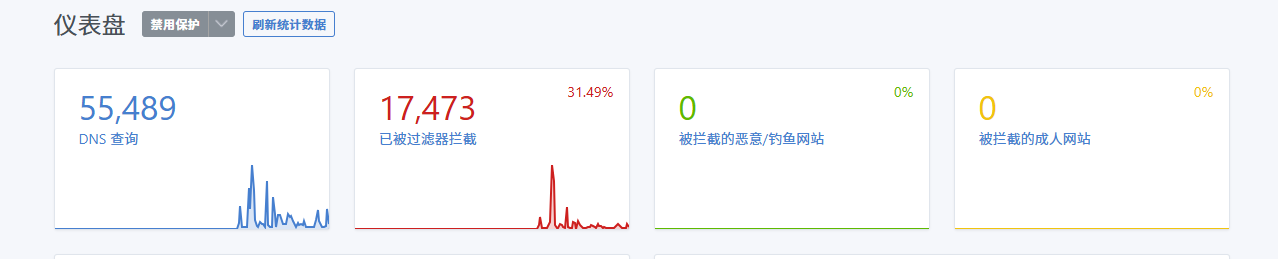
之后,我更新 OpenWrt 的相关插件。将去年版本手动更换为 2025 版后,突然发现菜单入口消失了。按照之前的方法卸载并重新安装,问题依旧。折腾了一个小时后,我无奈放弃。于是,我放弃在 OpenWrt 上安装 SmartDNS,转而使用 Armbian 来实现这个功能。我查看官网的安装指导及介绍,发现新增了界面 UI 功能。对比了 apt 命令、安装包及 Docker 三种安装方式后,我最终选择了 Docker。我将配置文件外挂在指定路径,这样方便日后升级或在安装失败时回退。结合 AdGuardHome 主 DNS 服务器,实现了广告隐私拦截和名单分流,DNS 缓存还能加速网络请求。使用两天后,我发现拦截了近 50%的恶意请求,极大提升了上网冲浪的体验。
在观察拦截请求时,我发现大部分请求来自系统,比如安卓手机的国产化定制系统、Windows 系统等。这让我想起自己的跳板机还使用微软账号作为登录凭证,于是我选择改为本地登录,并将 Windows Hello 改成 PIN 码验证,这样既能尽量减少个人信息的泄露,又能提升使用体验。我使用 Windows 应用进行远程桌面连接时,闹了个笑话。配置好信息后,一直提示找不到设备。我从端到端开始排查,发现原来是把配置的主机 IP 写在了网关内,主机 Host 却填上了设备名称。不过,这样的配置在本地局域网内可以正常连接,但一旦使用 ZeroTier 就无法连接。我用 Gemini 和 DeepSeek 搜索解决方案,却一无所获。后来在一篇 Windows 应用简单入门教程中找到了办法,无需网关配置,只需填写 Host 即可,又解决了一个问题。
最后是全屋智能联动方面。之前我选择了米家 Mesh 方案,使用小米 Mesh 网关连接多个设备进行集中管理。为了方便,我使用了米家 app 自带的自动化工具,连接了多个设备和联动事件,却发现大概率执行失败,还经常导致设备离线。于是我转而使用网关自带的极客版管理平台,设置了一些简单流程后,发现执行效果有限,不符合预期标准。最后我把希望寄托在 HomeAssistant 上。更新完内核和相关插件版本后,一切正常工作。它可以精细化控制每个设备的每一个操作,在自动化场景中设置触发条件后,每次都能准确执行,毫不拖泥带水,完美达到预期,专业的确实是业余无法比拟的。
国庆假期,我完成了几个月来的待办事项,让智能、注重隐私保护的家庭网络得到了进一步加强。写下这篇文章,只为记录生活,不让自己在懒惰中沉沦。